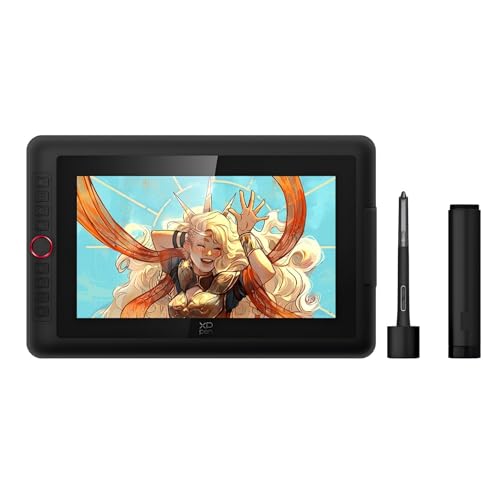
- 11,9 pouces en 1920x1080, verre nano-gravé AG avec revêtement AF contre reflets et traces de doigts.
- Stylet X4 à 16K niveaux, deux molettes X-Dial et 8 touches personnalisables.
- 719 g environ, et un seul câble USB-C vidéo qui alimente l'écran : un support pliable est inclus.
- 4,2/5 sur 551 avis : une note correcte pour un modèle d'initiation, étayée par un volume d'avis honnête.


XPPen Artist 12 3rd
- Marque XP-Pen
- Note Amazon 4,2/5 sur 551 avis
- Popularité plus de 5 000 achats le mois dernier selon Amazon
- Écran 11,9 pouces, 1920 x 1080, verre nano-gravé AG + AF
- Couleurs 99 % sRGB, 97 % Adobe RGB / Display P3, 260 nits
- Stylet X4, 16K niveaux (16 384)
- Commandes 2 molettes X-Dial, 8 touches personnalisables
- Poids environ 719 g
- Connexion câble USB-C vidéo tout-en-un, support pliable inclus
- Systèmes Windows, macOS 10.13+, Android 10+, ChromeOS 88+, Linux
- Un seul câble USB-C pour l'image et l'alimentation, support pliable fourni
- Deux molettes et 8 touches pour les gestes répétitifs
- 719 g : il tient dans un sac sans l'alourdir
- Couverture de couleurs annoncée large pour une diagonale de 11,9 pouces
- Une diagonale de 11,9 pouces, étroite pour les grands formats
- Il faut un appareil hôte : ordinateur ou Android en USB-C DP1.2
- Le coloris rose est une variante du même modèle, sans différence technique annoncée
Dans la boîte et sur le bureau : notre test
On a déplié le support, branché le câble USB-C vidéo à l'ordinateur et lancé le pilote. Le câble unique est le point qu'on retient en premier : un seul fil pour l'image et l'alimentation, donc un bureau moins encombré qu'avec un écran qui demande une alimentation à part.
À environ 719 g, l'écran se glisse dans un sac à dos. Le support pliable incline la dalle, ce qui change la posture du poignet par rapport à un dessin à plat. Le verre nano-gravé limite les reflets et les traces de doigts, selon la fiche, ce qu'on a vérifié à la lumière d'une fenêtre.
- Molettes X-Dial : deux molettes, présentées pour zoomer ou régler l'épaisseur des traits.
- Touches : 8 raccourcis, à régler dans le pilote pour supprimer, copier ou annuler.
- Stylet X4 : 16 384 niveaux de pression annoncés, vantés pour l'encrage et les lignes fines.
- Pilote : indispensable pour que pression et raccourcis soient reconnus par le logiciel de dessin.
Installation et prise en main
- Télécharger le pilote XPPen le plus récent pour son système, après avoir désinstallé tout ancien pilote de tablette graphique.
- Brancher le câble USB-C vidéo tout-en-un à l'ordinateur, sur un port qui envoie l'image, et laisser l'écran s'allumer.
- Déplier le support pliable à l'angle voulu, ou poser l'écran à plat selon sa posture de dessin.
- Dans le pilote, choisir quel écran le stylet doit piloter si l'ordinateur en compte plusieurs, puis calibrer le stylet.
- Tester la pression dans le pilote, puis dans le logiciel de dessin : un trait fin, un trait appuyé, un dégradé.
- Attribuer les 8 touches et les deux molettes à ses gestes courants : annuler, gomme, zoom, taille du pinceau.
- Enregistrer le profil et ouvrir le logiciel de dessin habituel : Photoshop, Clip Studio Paint, Krita.
| Réglage | Où le trouver | Ce qu'il change |
|---|---|---|
| Écran du stylet | Pilote, onglet de configuration de l'écran | Évite que le curseur parte sur l'autre écran |
| Courbe de pression | Pilote, onglet du stylet | Rend le trait fin ou appuyé plus facile à atteindre |
| Touches et molettes | Pilote, touches de raccourci | Fait gagner du temps sur les gestes répétitifs |
| Orientation | Pilote, rotation de l'écran | Utile aux gauchers et pour changer le côté des touches |
L'écran : couleurs, reflets et luminosité
| Donnée de la fiche | Ce que ça veut dire | À retenir |
|---|---|---|
| 1920 x 1080 sur 11,9 pouces | Définition Full HD sur une petite diagonale | Des traits nets sans voir les pixels de près |
| 99 % sRGB | Couvre presque tout le gamut des écrans et du web | Bon repère pour des images destinées à l'écran |
| 97 % Adobe RGB et Display P3 | Gamut plus large, utile pour l'impression et les écrans récents | Annoncé par le constructeur, à vérifier à la sonde |
| 260 nits typiques | Luminosité moyenne de l'écran | Confortable à l'intérieur, limite en pleine lumière |
| Verre nano-gravé AG + AF | Anti-reflets et anti-traces de doigts | Moins de miroir, un toucher légèrement dépoli |
Ces chiffres sont ceux du constructeur : sans sonde de couleur, on ne les vérifie pas. Pour de l'illustration et du dessin, la couverture annoncée est largement suffisante ; pour un travail de couleur strict, un calibrage reste conseillé.
Le stylet X4 et ses 16 384 niveaux de pression
Le stylet X4 est présenté pour sa fluidité et sa stabilité, avec 16 384 niveaux de pression. La fiche le vante pour les lignes fines et l'encrage, deux gestes qui demandent un bon contrôle du trait léger.
| Niveaux de pression | Modèles de la sélection | Effet |
|---|---|---|
| 8192 | Artist 12 Pro Lite, Huion Kamvas 24 Plus | Passage du trait fin au trait appuyé en douceur |
| 16 384 | Artist 12 3rd, Artist 16 3rd, Artist 13.3 Pro V2 | Plus de paliers sur les dégradés très fins |
En pratique, un débutant remarque surtout la qualité du pilote et le confort du stylet. La différence entre 8192 et 16 384 niveaux se mesure sur des illustrations très nuancées, pas sur un croquis de cours.
Compatibilité : qui peut le brancher
| Appareil hôte | Condition annoncée par la fiche |
|---|---|
| Windows | version 7 et suivantes, Windows ARM compris |
| macOS | 10.13 et suivantes |
| Android | 10.0 et suivantes, port USB-C compatible DP1.2 |
| ChromeOS | version 88 et suivantes |
| Linux | mentionné sans numéro de version |
Le point à vérifier est le port USB-C d'un smartphone : tous n'envoient pas l'image, et la mention DP1.2 de la fiche sert de repère. Côté logiciels, la fiche cite Photoshop, Illustrator, Clip Studio Paint, Krita et Blender.
Pour l'utiliser avec un téléphone Android, il faut que le port USB-C envoie l'image (DP1.2). Le même câble alimente l'écran, d'après la fiche : lisez la notice du téléphone sur ce point. Dans le doute, branchez-le d'abord à un ordinateur pour installer le pilote et régler le stylet.
Le brancher à un smartphone Android
- Vérifier que le téléphone tourne sous Android 10 ou plus et que son port USB-C annonce la sortie vidéo DP1.2.
- Brancher le câble USB-C vidéo tout-en-un entre l'écran et le téléphone, puis attendre l'affichage.
- Ouvrir une application de dessin du magasin d'applications, par exemple ibis Paint X ou MediBang Paint.
- Dessiner avec le stylet X4 : la pression est lue par l'application si elle gère le stylet.
- Débrancher proprement en fermant l'application avant de retirer le câble.
Les touches et les molettes dépendent du pilote, donc d'un ordinateur. Sur un téléphone, on dessine surtout au stylet, avec les fonctions que l'application propose.
Molettes et raccourcis : le flux de travail
Les deux molettes et les 8 touches changent le rythme de dessin : la main qui ne tient pas le stylet reste sur l'écran, et les gestes courants ne passent plus par le clavier. C'est la différence avec une tablette sans commandes.
| Geste fréquent | Commande proposée |
|---|---|
| Zoomer et dézoomer | molette X-Dial |
| Changer l'épaisseur du trait | molette X-Dial |
| Annuler, copier, supprimer | touches personnalisables, selon la fiche |
| Passer du pinceau à la gomme | touche à attribuer dans le pilote |
Rien n'oblige à tout assigner. Trois raccourcis bien choisis, annuler, gomme et zoom, couvrent l'essentiel d'une séance d'illustration.
Les logiciels cités par la fiche
| Logiciel | Usage principal | Pourquoi avec un écran à stylet |
|---|---|---|
| Photoshop | Retouche, peinture numérique | Le stylet gère pression et gestes de pinceau |
| Illustrator | Dessin vectoriel | Tracer des courbes directement sur l'image |
| Clip Studio Paint | Bande dessinée, manga, illustration | Réglages de pinceau fins, touches de raccourci |
| Krita | Peinture et illustration, gratuit | Bonne porte d'entrée pour un débutant |
| Blender | Modélisation 3D et dessin 2D | Sculpter et tracer au stylet |
Au quotidien : ce qu'on y fait
| Usage | Pourquoi l'Artist 12 3rd convient | Limite |
|---|---|---|
| Illustration et croquis | Dessin direct sur l'image, couleurs annoncées larges | 11,9 pouces pour une grande planche |
| Bande dessinée et manga | Clip Studio Paint cité par la fiche, touches de raccourci | Page entière visible en réduction |
| Retouche photo | Stylet précis, molette de zoom | Diagonale étroite pour les détails |
| Annotation de cours et de PDF | Stylet qui remplace la souris | Il faut brancher l'écran à un hôte |
| Dessin en déplacement | 719 g, câble unique, support inclus | Un ordinateur reste nécessaire |
L'écran sert à dessiner, pas à remplacer l'ordinateur : il lui emprunte son processeur et ses logiciels, ce qui le rend très dépendant de la machine qui le pilote.
Une première séance de dessin sur l'Artist 12 3rd
- Régler la courbe de pression avec un dégradé du trait le plus fin au plus épais.
- Tracer des lignes droites, des cercles et des hachures pour se familiariser avec le décalage entre la main et le trait.
- Dessiner un objet simple sur un calque, puis l'encrer sur un deuxième calque avec le stylet X4.
- Attribuer la molette gauche au zoom et la droite à l'épaisseur du pinceau, puis tester les deux en dessinant.
- Sauvegarder le dessin et le profil de réglages du pilote pour retrouver la même configuration.
Cette séance ne demande aucun matériel en plus de l'écran, du câble et du logiciel. Elle sert surtout à vérifier que la pression, les touches et l'écran répondent comme prévu.
Ce qu'on a aimé, ce qu'on a moins aimé
Ce qu'on a aimé
- Un câble unique pour l'image et l'alimentation, donc moins de câbles à gérer.
- Un support pliable dans la boîte, sans achat à prévoir.
- Deux molettes et 8 touches, rares sur une diagonale de 11,9 pouces.
- Un poids de 719 g qui rend l'écran vraiment transportable.
Ce qu'on a moins aimé
- Une diagonale étroite dès qu'on dessine en grand format ou qu'on garde plusieurs palettes à l'écran.
- Une dépendance à l'ordinateur, au port USB-C et au pilote.
- Une luminosité annoncée de 260 nits, sans réserve en pleine lumière.
- Un coloris rose qui ne change rien à la fiche technique.
Pour qui, et pour quoi

Il convient
- À un étudiant en arts appliqués ou en design qui veut un premier écran de dessin.
- À un amateur qui illustre sur un portable et préfère dessiner sur l'image plutôt qu'à côté.
- À qui dessine en déplacement : câble unique, 719 g, support dans la boîte.
- À un cadeau pour un débutant : la fiche le présente ainsi, avec son coloris rose.
Il convient moins
- À un professionnel de la bande dessinée en grand format : 11,9 pouces, c'est court.
- À qui cherche une tablette autonome : rien ne tourne sans appareil hôte.
- À qui veut une diagonale confortable pour la retouche photo détaillée.
Face aux écrans de la même famille
Le même constructeur propose des diagonales voisines, et la concurrence de Huion joue sur la taille. On compare l'Artist 12 3rd à trois écrans de notre sélection.
| Écran | Diagonale | Stylet | Note Amazon |
|---|---|---|---|
| Artist 12 3rd | 11,9 pouces | X4, 16K niveaux | 4,2/5 (551 avis) |
| Artist 12 Pro Lite | 11,6 pouces | 8192 niveaux, inclinaison 60° | 4,6/5 (3000 avis) |
| Artist 13.3 Pro V2 | 13,3 pouces | X3 Pro, 16K niveaux | 3,9/5 (83 avis) |
| Huion Kamvas 24 Plus | 23,8 pouces | PW517, 8192 niveaux | 4,2/5 (100 avis) |
 XPPen Artist 12 Pro Lite
 XPPen Artist 13.3 Pro V2
 Huion Kamvas 24 Plus
Le Pro Lite compte moins de commandes mais bien plus d'avis. Pour comparer les deux marques, voir XP-Pen et Huion.
Artist 12 3rd ou Artist 12 Pro Lite
| Critère | Artist 12 3rd | Artist 12 Pro Lite |
|---|---|---|
| Pression | 16K niveaux | 8192 niveaux, inclinaison 60° |
| Commandes | 2 molettes X-Dial et 8 touches | Molette rouge et 8 touches |
| Couleurs | 99 % sRGB et 97 % Adobe RGB annoncés | 72 % NTSC annoncé |
| Connexion annoncée | Câble USB-C vidéo tout-en-un | Non détaillée par la fiche |
| Retours d'acheteurs | 4,2/5 sur 551 avis | 4,6/5 sur 3000 avis |
Le Pro Lite a l'historique, le 3rd a la fiche technique la plus récente. L'un rassure par son volume d'avis, l'autre séduit par son stylet et ses couleurs annoncées.
Poids, définition et couleurs côte à côte
| Écran | Poids annoncé | Définition | Couleurs annoncées | Commandes |
|---|---|---|---|---|
| Artist 12 3rd | 719 g | 1920 x 1080 | 99 % sRGB, 97 % Adobe RGB | 2 molettes, 8 touches |
| Artist 12 Pro Lite | Non donné dans la fiche | 1920 x 1080 | 72 % NTSC | Molette rouge, 8 touches |
| Artist 13.3 Pro V2 | 1,13 kg | Non précisée | 99 % sRGB, 250 cd/m² | Molette rouge, 8 touches |
| Huion Kamvas 13 | 980 g | 1920 x 1080 | Non précisées | 8 touches |
Entretien et durée de vie
- Nettoyer le verre avec un chiffon en microfibre sec, sans produit qui coule dans les bords.
- Changer la pointe du stylet quand elle s'use, pour ne pas rayer le verre nano-gravé.
- Débrancher le câble par la fiche, pas en tirant sur le fil, surtout côté USB-C.
- Ranger l'écran dans une housse ou une pochette rigide quand on le transporte, support plié.
- Garder le pilote à jour : le fabricant met ses versions à disposition sur son site.
Ni la durée de vie de la dalle ni la garantie du fabricant ne sont indiquées : ce sont des points à vérifier auprès du vendeur avant l'achat.
Les erreurs d'achat à éviter
- Croire qu'un écran de dessin remplace un ordinateur : il se branche à un hôte pour fonctionner.
- Compter sur son smartphone sans vérifier que son port USB-C envoie l'image (DP1.2).
- Choisir cette diagonale pour des planches de bande dessinée en grand format.
- Payer le coloris rose en pensant à une version plus performante : la fiche ne signale aucune différence.
- Négliger l'installation du pilote : sans lui, ni pression ni raccourcis ne fonctionnent.
551 avis à 4,2/5 : ce que ça veut dire
Amazon affiche 4,2/5 sur 551 avis. Pour un écran de dessin, 4,2 signale un produit qui fait ce qu'il annonce, sans l'unanimité d'un Pro Lite à 4,6 sur 3000 avis.
- 551 avis : assez pour que la note ne tienne pas à quelques commentaires isolés.
- Une note de 4,2 laisse place à des déceptions : le pilote, la compatibilité du port USB-C et le réglage des couleurs sont les points à surveiller dans les avis récents.
- La note ne dit rien de la durée de vie de la dalle : un recul de quelques années manque pour trancher.
Fiche technique de l'Artist 12 3rd
| Caractéristique | Valeur |
|---|---|
| Diagonale et définition | 11,9 pouces, 1920 x 1080 |
| Traitement de la dalle | verre nano-gravé AG, revêtement AF |
| Couleurs | 99 % sRGB, 97 % Adobe RGB et Display P3 (annoncé) |
| Luminosité typique | 260 nits (annoncé) |
| Stylet | X4, 16K niveaux de pression (annoncé) |
| Poids | environ 719 g (annoncé) |
| Connexion | câble USB-C vidéo tout-en-un, support pliable inclus |
Questions fréquentes
L'Artist 12 3rd marche-t-il avec un smartphone ?
Oui, sous Android 10 ou plus, si le téléphone a un port USB-C compatible DP1.2. Vérifiez la fiche de votre appareil.
Le support est-il fourni ?
Oui, un support pliable est annoncé dans la boîte. Il incline l'écran pour un angle de travail confortable.
Quelle différence entre cet écran rose et les autres coloris ?
Aucune différence technique annoncée : la fiche présente le rose comme un design tendance pour étudiants et débutants.
Faut-il un pilote ?
Oui, à télécharger sur le site de XPPen, pour régler la pression, les molettes et les touches.
Peut-on s'en servir pour les annotations de cours ?
Oui, comme périphérique de saisie sous Windows, macOS ou ChromeOS : le stylet remplace la souris pour écrire et surligner.
Quel logiciel de dessin utiliser avec l'Artist 12 3rd ?
Photoshop, Illustrator, Clip Studio Paint, Krita et Blender sont cités. Krita est gratuit et convient pour démarrer sur ordinateur.
L'écran fonctionne-t-il sans ordinateur ?
Non, il ne contient ni processeur ni stockage : il affiche l'image d'un appareil hôte, ordinateur ou smartphone Android compatible. Pour dessiner sans hôte, voir les tablettes autonomes de tablette pour dessiner.
Peut-on dessiner de la main gauche ?
Oui. Le pilote permet de pivoter l'affichage de 180 degrés, ce qui place les molettes et les touches du côté de la main qui ne dessine pas.
Est-il adapté à un enfant ou à un adolescent ?
La fiche le présente pour étudiants et débutants. Son verre et son câble demandent des manipulations soigneuses ; sous la supervision d'un adulte, il convient pour apprendre le dessin numérique.
À explorer ensuite : Tablette graphique XP-Pen et HuionXPPen Artist 12 Pro LiteTablette pour dessiner